[Code Bricks - 개발자 생산성 꿀팁] 프론트·백엔드 디버깅의 구원자: 복잡한 JSON 데이터 차이점 한눈에 비교 분석하기
안녕하세요, 개발자 여러분! 오늘 하루도 무사히 서버를 띄우셨나요?
프론트엔드와 백엔드가 만나서 하나의 온전한 서비스를 만들어가는 과정은 마치 톱니바퀴가 정교하게 맞물려 돌아가는 시계와 같습니다. 하지만 이 톱니바퀴가 가장 자주, 그리고 가장 아프게 어긋나는 구간이 하나 있죠. 바로 'API 연동' 단계입니다.
"어? 백엔드 개발자님, 어제까지 잘 나오던 유저 프로필 이미지가 갑자기 엑스박스(X)로 깨져서 나오는데요?"
"네? 프론트님, 저희 쪽 서버 코드는 어제 배포 이후로 한 줄도 안 건드렸는데요? Postman으로 쏴보면 응답 200(OK)으로 잘 떨어집니다. 프론트 쪽 렌더링 로직 확인해 보셨어요?"
이 숨 막히는 핑퐁 게임, 다들 한 번쯤 겪어보셨죠? 화면에는 그 악명 높은 TypeError: Cannot read properties of undefined (reading 'imageUrl') 에러가 빨갛게 물들어 있고, 누구의 잘못인지 찾기 위한 기나긴 디버깅의 밤이 시작됩니다.
이럴 때 크롬 네트워크 탭을 열고 수백, 수천 줄에 달하는 JSON 응답 데이터를 눈으로 훑으며 스펠링 하나하나를 대조하고 계시다면, 오늘 이 글을 끝까지 읽어주세요. 여러분의 아까운 퇴근 시간을 지켜줄, 복잡한 JSON 데이터 차이점을 단 1초 만에 짚어내는 마법 같은 디버깅 노하우를 방출합니다!
1. 수천 줄의 JSON 데이터, 눈으로 찾는 건 '미친 짓'입니다
현대의 웹/앱 서비스에서 오고 가는 API 응답 데이터(Payload)는 결코 작지 않습니다. 쇼핑몰의 상품 리스트 하나를 불러오더라도 배열(Array) 안에 수십 개의 객체(Object)가 들어있고, 그 객체 안에는 또다시 카테고리, 리뷰, 옵션 정보들이 겹겹이 중첩된(Nested) 구조로 담겨 있습니다.

이런 거대한 JSON 덩어리에서 에러의 원인을 육안으로 찾는 건 모래사장에서 바늘 찾기와 같습니다. 특히 다음과 같은 미세한 변화는 사람의 눈을 완벽하게 속입니다.
- 스네이크 케이스 vs 카멜 케이스의 반란: 어제까지 "user_name"으로 오던 키값이 오늘 갑자기 "userName"으로 슬쩍 바뀌어 있을 때.
- 단수와 복수의 장난: 데이터베이스 스키마가 변경되면서 "category"가 "categories"로 알파벳 몇 개가 추가되었을 때.
- 데이터 타입의 둔갑: 분명히 숫자형(Number) 1000으로 오던 가격 데이터가, 어느 날 갑자기 문자열(String) "1000"으로 묶여서 내려와 프론트엔드 계산 로직을 다 터뜨릴 때.
Postman이나 Swagger에서 응답이 성공적으로 200 OK로 떨어졌다고 해서 안심할 수 없습니다. 핵심은 '어제 정상 작동하던 JSON의 구조'와 '오늘 에러를 뿜는 JSON의 구조' 사이에 도대체 어떤 미세한 변화가 생겼느냐를 찾아내는 것입니다.
2. API 핑퐁 게임을 끝내는 단 하나의 무기: 'Code Diff 툴'
프론트엔드와 백엔드 간의 불필요한 감정싸움과 시간 낭비를 끝내려면 '객관적인 증거'가 필요합니다. 이때 무거운 IDE를 켤 필요 없이, 브라우저에서 즉각적으로 두 JSON 데이터를 비교해 주는 Code Bricks의 [텍스트 차이점 비교기]가 최고의 구원자가 됩니다.
왜 굳이 웹 기반 Diff 툴을 써야 할까요? JSON 포맷팅이나 비교를 위해 VS Code에 새 창을 띄우고, 파일을 두 개 만들고, JSON 정렬(Format) 플러그인을 돌리고, Compare 기능을 실행하는 그 모든 자잘한 과정조차 바쁜 실무에서는 엄청난 허들이기 때문입니다.
그저 브라우저 탭 하나만 띄워두고 양쪽에 복사-붙여넣기만 하면 끝나는 압도적인 속도감! 이것이 바로 실무 디버깅의 핵심입니다.
3. 실전 디버깅 튜토리얼: JSON 비교, 이렇게 하세요!
자, 그럼 지금 당장 에러가 발생한 상황이라고 가정하고 10초 만에 범인을 찾아내는 실전 시나리오를 따라가 보겠습니다.
- 어제의 정상 데이터 준비: 보통 프론트엔드 개발자들은 Mock 데이터(더미 데이터)를 가지고 있거나, 기존에 슬랙(Slack)으로 공유받았던 정상 API 응답 JSON 텍스트가 있을 겁니다. (혹은 백엔드 개발자가 이전 커밋 기준으로 로컬 서버를 돌려 뽑아줄 수도 있죠.) 이 데이터를 Code Bricks 텍스트 비교기의 [원본 텍스트] 영역에 붙여넣습니다.
- 오늘의 말썽쟁이 데이터 준비: 크롬 개발자 도구(F12)의 Network 탭에 들어가서, 방금 에러를 발생시킨 API의 Response 탭을 열고 전체 JSON 데이터를 복사합니다. 그리고 비교기의 [수정된 텍스트] 영역에 붙여넣습니다.
- 1초 컷 분석 시작: 하단의 파란색 [차이점 분석하기] 버튼을 클릭합니다.
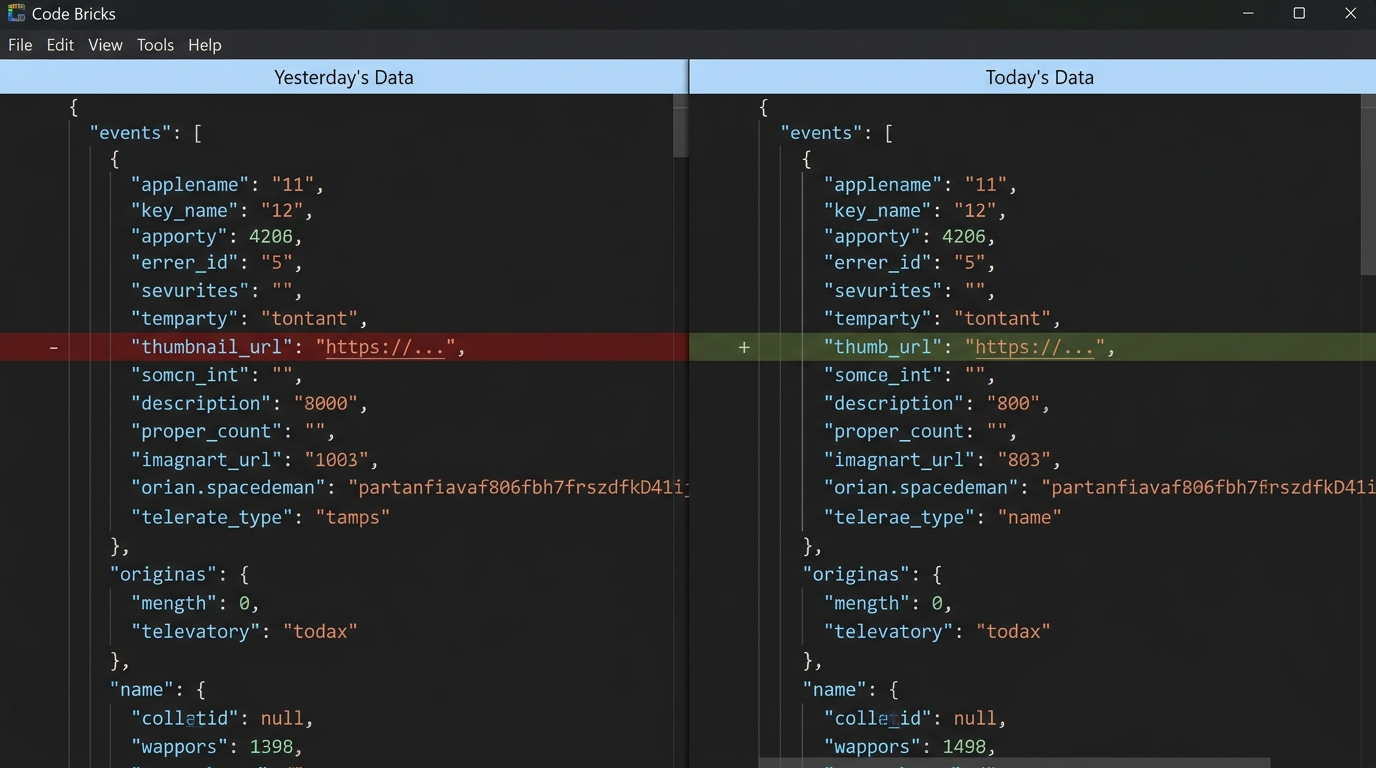
버튼을 누르는 순간, 화면 아래에 깃허브(GitHub) PR 리뷰 창과 똑같이 생긴 깔끔한 비교 화면이 펼쳐집니다!
왼쪽 화면에는 어제 잘 작동하던 "thumbnail_url"이 빨간색 배경(-)으로 지워져 있고, 오른쪽 화면에는 오늘 새로 내려온 "thumb_url"이 초록색 배경(+)으로 강조되어 빛나고 있을 겁니다.
"아하! 백엔드에서 이미지 URL 변수명을 thumbnail에서 thumb으로 축약하셨구나!"
이제 프론트엔드 개발자는 코드를 수정하거나 백엔드에 원복을 요청하면 됩니다. 수십 분 동안 콘솔 창을 찍어가며 고통받던 디버깅이 단 10초 만에 완벽하게 해결되는 마법 같은 순간입니다.
4. 백엔드 개발자도 안심하는 100% 클라이언트 사이드 보안
"잠깐, 유저 개인정보나 결제 정보가 듬뿍 담긴 운영 서버의 JSON 데이터를 함부로 외부 사이트에 붙여넣어도 되나요?"
보안에 민감한 백엔드/서버 개발자분들이라면 당연히 브레이크를 밟으셔야 하는 대목입니다. 하지만 Code Bricks의 텍스트 차이점 비교기를 사용할 때만큼은 그 브레이크에서 발을 떼셔도 좋습니다.
이 도구는 서버로 데이터를 전송하여 분석하는 구시대적인 방식이 아닙니다. 100% 사용자의 웹 브라우저 내부(Client-side) 자바스크립트 엔진만으로 동작합니다. 즉, 여러분이 붙여넣은 방대한 JSON 데이터는 회사의 인터넷 망을 단 1바이트도 벗어나지 않으며, 분석 결과 역시 브라우저 메모리에만 존재하다가 탭을 닫는 순간 흔적도 없이 완전히 휘발됩니다. 사내 보안 가이드라인을 완벽하게 준수하면서 안심하고 사용할 수 있는 극강의 보안성을 자랑합니다.
5. 마치며: '도구'가 곧 '생산성'이자 '워라밸'입니다
개발을 하다 보면 에러는 숙명처럼 찾아옵니다. 에러가 안 나는 코드를 짜는 것도 중요하지만, 에러가 터졌을 때 그 원인을 남들보다 10배 빠르게 찾아내는 '디버깅 능력'이야말로 시니어와 주니어를 가르는 진짜 실력입니다.
그리고 그 압도적인 디버깅 속도는 여러분의 눈썰미가 아니라, 적재적소에 알맞은 '도구'를 꺼내 쓰는 센스에서 나옵니다. 길고 복잡한 JSON 데이터가 여러분의 앞길을 가로막을 때, 더 이상 눈을 비비며 화면을 뚫어져라 쳐다보지 마세요.
가장 빠르고, 안전하고, 직관적인 Code Bricks 텍스트 비교기를 활용해서 프론트엔드와 백엔드의 평화를 되찾고 칼퇴근의 기쁨을 누리시길 바랍니다. 지금 바로 즐겨찾기에 추가해 두고, 다음 API 연동 테스트 때 꼭 한 번 활용해 보세요!