[Code Bricks - 개발자 생산성 꿀팁] 사내 보안 코드 유출 걱정 제로! 서버 전송 없이 브라우저에서 안전하게 작동하는 코드 비교기 추천
안녕하세요, 개발자 여러분! 코딩하시다가 이런 아찔한 경험 한 번쯤 있으시죠?
오류가 난 JSON 데이터를 예쁘게 정렬(Formatting)하거나, 어제 짠 코드와 오늘 짠 코드를 급하게 비교해 보려고 구글에서 아무 Online Diff Tool을 검색해 들어갑니다. 그리고 아무 생각 없이 수백 줄의 회사 코드를 복사해서 'Ctrl+V'로 화면에 딱 붙여넣은 그 순간!
"잠깐... 이 코드 안에 방금 발급받은 AWS 접근 키(Access Key)가 그대로 들어있는데?!"
"이 사이트, 설마 내가 방금 붙여넣은 코드를 자기네 서버 DB에 수집하는 거 아니야?"
등골을 타고 흐르는 식은땀과 함께 서둘러 브라우저 탭을 닫아보지만, 이미 내 손을 떠난 데이터가 어딘가에 저장되었을지도 모른다는 생각에 하루 종일 찜찜함에 시달리게 됩니다.
IT 업계에서 보안 규정 위반과 소스 코드 유출은 말 그대로 '해고' 사유가 될 수 있는 치명적인 이슈입니다. 특히 금융권이나 망분리 환경에서 일하시는 분들이라면 더더욱 민감할 수밖에 없죠. 그래서 오늘은 이런 보안 걱정을 1%도 할 필요가 없는, 100% 브라우저 내부에서만 안전하게 작동하는 클라이언트 사이드 기반 텍스트 비교기를 낱낱이 파헤쳐 소개해 드리겠습니다.
1. 세상에 공짜는 없다: 무료 온라인 툴의 숨겨진 위험성
구글 상단에 노출되는 수많은 무료 코드 정렬기, JSON 뷰어, 텍스트 비교기 사이트들은 도대체 어떻게 운영되는 걸까요? 물론 순수하게 광고 수익만으로 운영되는 착한 유틸리티 사이트도 많습니다.
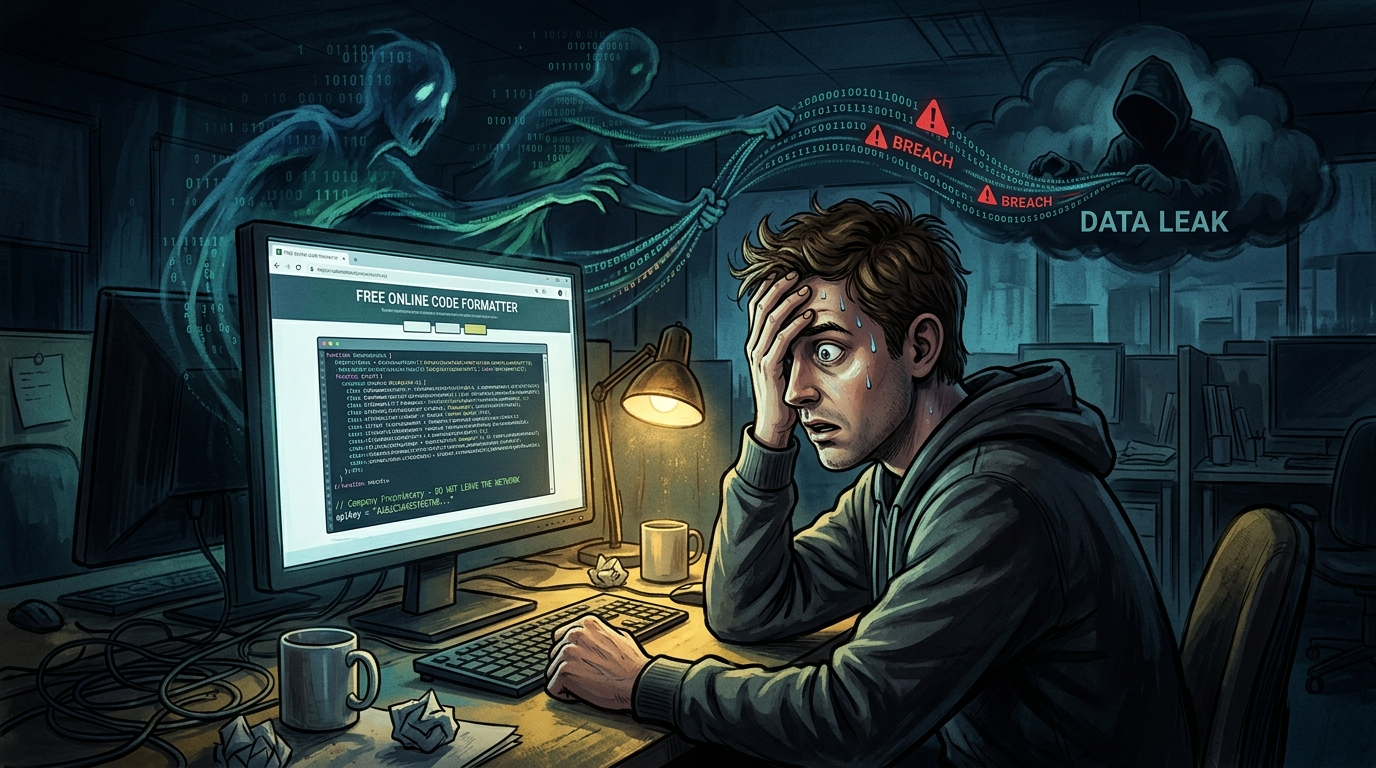
하지만 꽤 많은 수의 온라인 도구들이 구조적으로 '서버 사이드 렌더링(SSR)'이나 백엔드 API 통신 방식을 사용합니다. 즉, 여러분이 브라우저 텍스트 창에 코드를 붙여넣고 [비석/정렬/변환] 버튼을 누르는 순간, 그 텍스트 데이터가 HTTP POST 요청을 타고 태평양 건너 어딘가에 있는 웹 서버로 날아갑니다. 서버에 설치된 스크립트가 텍스트를 처리한 뒤, 그 결과를 다시 브라우저로 응답(Response)해 주는 구조죠.
문제는 이 과정에서 서버의 Access Log에 내 코드가 통째로 남을 수 있고, 심한 경우 분석 명목으로 데이터베이스에 몰래 아카이빙 될 수도 있다는 점입니다. 누군가 악의를 품고 서버를 털거나 로그를 들여다본다면, 우리의 소중한 비즈니스 로직과 API 키는 그대로 전 세계 해커들의 먹잇감이 되고 맙니다.
2. Code Bricks 텍스트 비교기의 해답: "100% 클라이언트 사이드"
그렇다면 코드를 비교하거나 검토할 때마다 매번 무거운 VS Code나 IntelliJ를 켜서 오프라인 환경을 만들어야만 할까요? 그건 너무 귀찮고 생산성이 떨어집니다.
이 딜레마를 완벽하게 해결한 것이 바로 Code Bricks의 텍스트 차이점 비교기(Diff Checker)입니다. 이 도구는 철저하게 클라이언트 사이드(Client-Side) 아키텍처로 설계되었습니다.
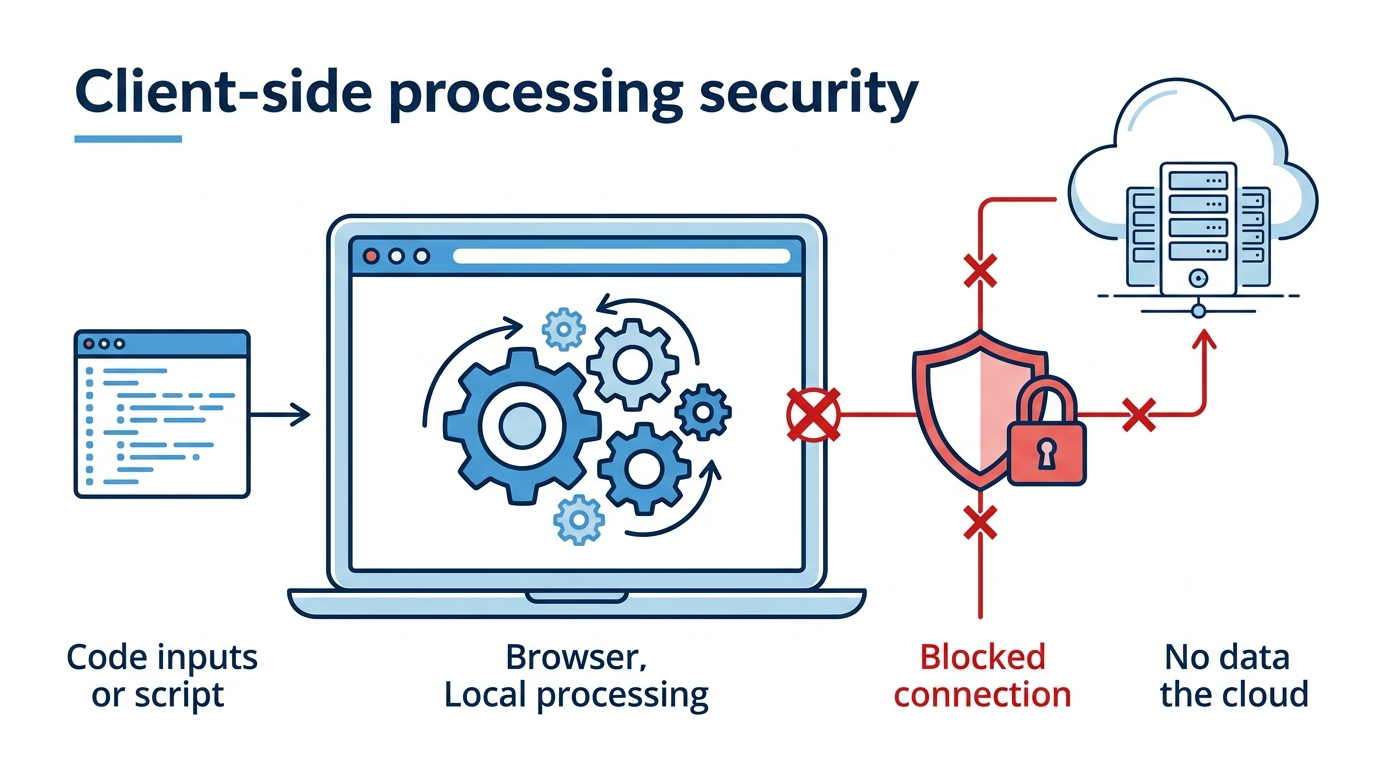
어려운 용어 같지만 원리는 아주 명쾌합니다. 여러분이 웹 페이지에 접속할 때, 사이트는 코드를 비교하는 데 필요한 '자바스크립트(JS) 공식(최장 공통 부분 수열 알고리즘)'을 여러분의 브라우저로 미리 내려보내 줍니다.
그리고 여러분이 기밀문서, 운영 서버의 DB 스키마, 결제 연동 코드 등 그 어떤 민감한 텍스트를 양쪽 창에 붙여넣더라도, 이 데이터는 인터넷 선을 타고 외부 서버로 절대 나가지 않습니다. 오직 여러분의 컴퓨터 RAM(메모리) 위에서, 크롬이나 사파리 같은 웹 브라우저의 연산 능력만을 사용하여 그 자리에서 즉각적으로 차이점을 계산해 화면에 뿌려줍니다.
3. 못 믿으시겠다고요? F12(개발자 도구)를 열어 직접 확인해 보세요!
개발자의 의심은 직접 눈으로 확인해야만 풀리는 법이죠. 저희는 여러분이 직접 이 툴의 안전성을 검증해 보시기를 적극 권장합니다.
- 키보드의 F12를 눌러 크롬 개발자 도구를 엽니다.
- 상단의 Network(네트워크) 탭으로 이동합니다.
- 비교기의 원본 창과 수정본 창에 아무 텍스트나 잔뜩 복사해서 붙여넣습니다.
- 하단의 [차이점 분석하기] 버튼을 시원하게 클릭합니다!
결과가 나왔나요? 자, 이제 Network 탭을 다시 보세요. 어떤 외부 서버로도 POST 요청(Request)이 날아가지 않고 고요한 상태를 유지하는 것을 두 눈으로 확인하셨을 겁니다.
여러분이 입력한 소스 코드는 오직 브라우저의 임시 메모리에만 머물러 있습니다. 비교가 끝난 뒤 브라우저 탭을 닫거나, F5를 눌러 새로고침을 하는 순간, 자바스크립트의 가비지 컬렉터(Garbage Collector)가 작동하며 메모리에 남아있던 데이터의 흔적까지 허공으로 완벽하게 날려버립니다. 이보다 더 안전할 수는 없겠죠?
4. 마치며: 망분리, 금융권, 관공서 프로젝트의 필수 즐겨찾기
팀장님이 "너 그 외부 사이트에 우리 회사 코드 올린 거 아니지?"라고 물어보실 때, 당당하게 개발자 도구를 열어 네트워크 탭을 보여주며 "100% 클라이언트 환경이라 서버로 전송 안 됩니다. 안전합니다!"라고 대답할 수 있는 유틸리티.
NDA(비밀유지계약)가 걸려있는 외주 프로젝트를 진행하시거나, 고객의 개인정보가 가득한 서버 로그를 다루시는 분, 그리고 사내 망분리 규정이 깐깐해서 외부 툴 사용이 망설여졌던 모든 실무자분들께 Code Bricks의 텍스트 차이점 비교기를 강력하게 추천해 드립니다.
생산성과 보안, 두 마리 토끼를 모두 잡는 가장 스마트한 방법! 지금 바로 아래 버튼을 눌러 안전한 코드 비교기를 북마크 바에 추가해 보세요.