[Code Bricks - 개발자 생산성 꿀팁] 무거운 IDE 대신 웹에서 1초 만에 소스 코드 비교하는 방법 (Code Diff 툴 활용법)
안녕하세요, 개발자 여러분! 오늘 하루도 쏟아지는 버그와 쉼 없이 바뀌는 기획 사이에서 무사히 살아남으셨나요?
우리가 코딩을 하다 보면, 하루에도 수십 번씩 겪게 되는 아주 귀찮은 순간이 하나 있습니다. 바로 어제 짠 코드와 오늘 짠 코드를 비교해야 할 때, 혹은 백엔드 개발자님이 슬랙(Slack) 메시지로 "API 응답 JSON 조금 수정했어요~" 하고 코드 스니펫만 덜렁 보내주셨을 때죠.
이럴 때 다들 어떻게 하시나요? 평소에 메인으로 띄워두고 작업하던 VS Code나 IntelliJ, WebStorm 같은 무거운 IDE 창을 하나 더 띄우시나요? 아니면 플러그인을 새로 설치하고 코드를 복사해서 새 파일로 만든 다음, 마우스 우클릭을 눌러서 Compare 메뉴를 찾고 계시진 않나요? 터미널을 열어서 git diff 명령어를 치는 것도 좋지만, 시커먼 콘솔 창에서 텍스트로만 바뀐 부분을 찾는 건 우리 눈을 너무 피곤하게 만듭니다.
솔직히 말씀드리면, 단순히 텍스트 두 덩어리를 비교하기 위해 그 무거운 프로그램들을 돌리는 건 너무 엄청난 리소스 낭비이자 시간 낭비입니다. 그래서 오늘은 여러분의 퇴근 시간을 최소 10분은 앞당겨 줄, 정말 가볍고 강력한 꿀팁 하나를 방출하려고 합니다. 복잡한 설치나 회원가입 따위는 전혀 필요 없이, 웹 브라우저에서 단 1초 만에 소스 코드의 차이점을 찾아주는 완벽한 Code Diff 툴 활용법입니다!
1. 개발자들의 램(RAM)과 멘탈을 갉아먹는 무거운 도구들
요즘 개발 환경, 정말 무겁지 않나요? 도커(Docker) 컨테이너 몇 개 띄우고, 로컬 서버 돌리고, 크롬 탭 수십 개 열어놓고 나면 아무리 좋은 맥북이나 고사양 PC를 써도 램(RAM)이 헐떡거리는 소리가 들립니다.
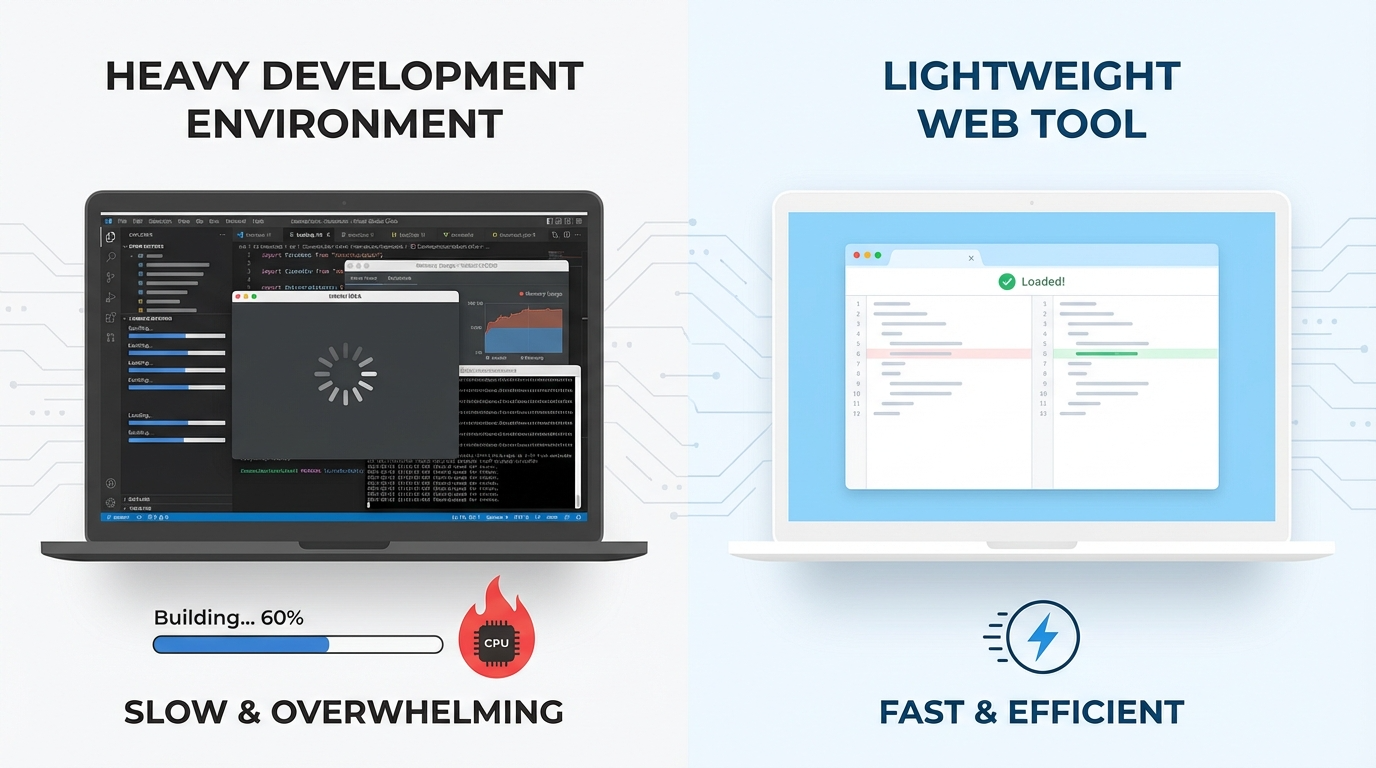
여기에 단순히 "이 스크립트랑 저 스크립트 어디가 다른지 딱 한 번만 볼까?" 하는 생각으로 무거운 에디터를 또 실행시키는 건 정말 비효율적입니다. 로딩 창이 돌아가는 그 몇 초 동안, 우리의 집중력과 몰입(Flow) 상태는 와장창 깨져버리거든요.
게다가 사내 메신저나 노션(Notion) 같은 곳에서 파편화되어 굴러다니는 코드 조각들을 비교할 때는 더 막막합니다. 파일 형태로 되어 있으면 그나마 낫지만, 클립보드에 복사된 코드 텍스트 덩어리를 로컬 환경으로 가져와 억지로 파일을 두 개 만들고 비교 툴에 물리는 과정... 생각만 해도 귀찮아서 그냥 대충 눈으로 훑어보고 말았다가 치명적인 오타를 놓쳐서 실서버에서 에러를 뿜어낸 경험, 다들 한 번쯤 있으실 겁니다.
2. 웹 기반 '텍스트 차이점 비교기'가 실무에서 빛을 발하는 3가지 이유
이런 답답함을 한 번에 날려버릴 수 있는 도구가 바로 Code Bricks의 텍스트 차이점 비교기입니다. 수많은 온라인 Diff 툴이 있지만, 제가 특히 실무 개발자분들께 이 사이트를 강력하게 추천해 드리는 데에는 명확한 이유가 세 가지 있습니다.
사이트에 접속하자마자 군더더기 없는 입력 창 두 개가 딱! 하고 나타납니다. "회원 가입을 하시면 더 많은 기능을..." 같은 귀찮은 팝업창은 일절 없습니다. 그저 왼쪽 창에 원본 코드를 붙여넣고, 오른쪽 창에 수정된 코드를 붙여넣은 뒤 하단의 버튼만 누르면 상황이 끝납니다. 어떤 PC에서든, 심지어 모바일에서도 즉각적인 스크립트 비교가 가능하죠.
아마 회사 기밀 코드를 외부에 있는 정체 모를 웹사이트에 붙여넣는 게 엄청나게 찜찜하신 분들 많으실 겁니다. 하지만 안심하셔도 좋습니다! 이 텍스트 비교기는 100% 여러분의 웹 브라우저 내부(Client-side)에서만 작동하도록 설계되었습니다. 외부 서버로 단 1바이트도 전송되지 않으며, 화면을 닫는 순간 흔적도 없이 휘발되므로 사내 보안 규정이 빡빡해도 안전하게 쓸 수 있습니다.
3. 깃허브(GitHub) PR 화면을 그대로 옮겨놓은 듯한 편안함
우리 개발자들의 눈에 가장 익숙하고 편안한 비교 화면은 뭘까요? 맞습니다. 바로 깃허브의 변경사항(Pull Request) 리뷰 화면입니다.
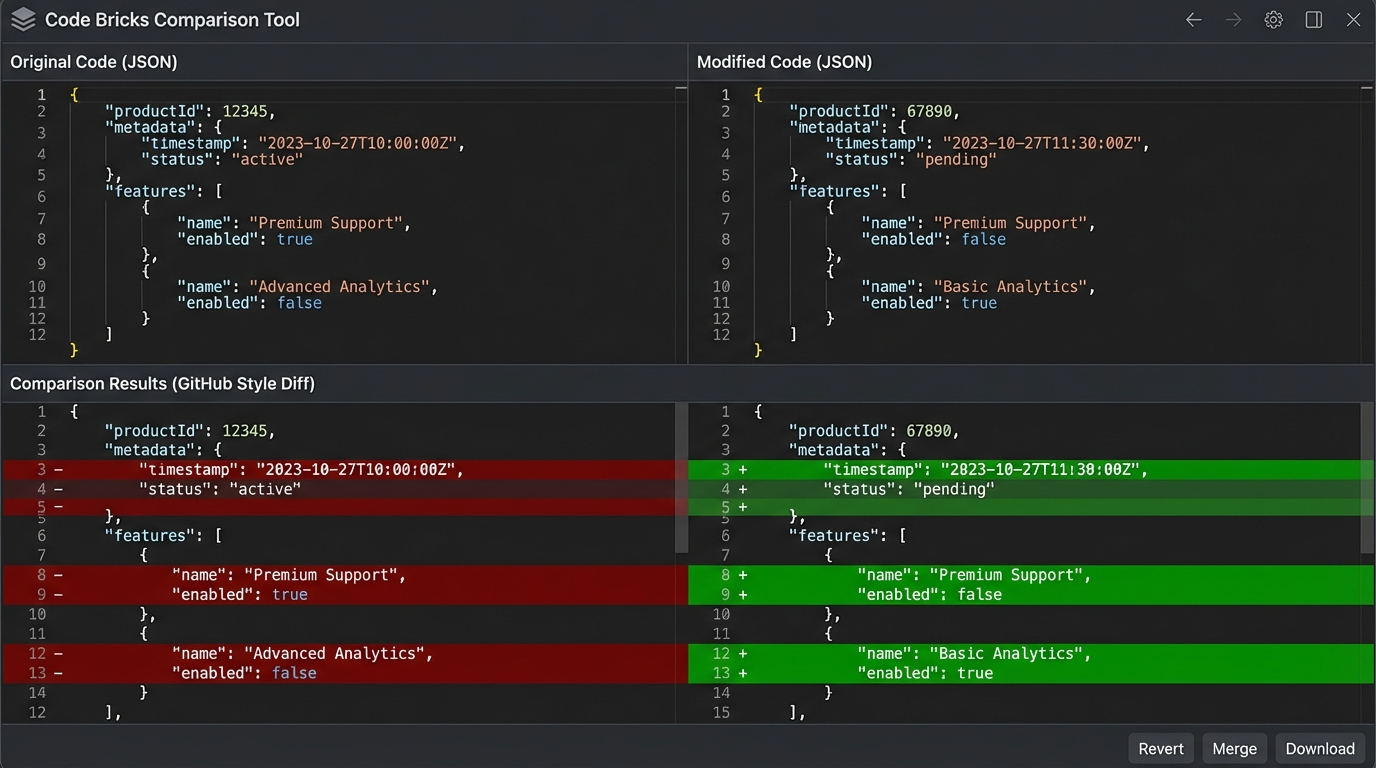
이 툴은 깃허브와 완벽하게 동일한 시각적 경험을 제공합니다. 삭제된 코드나 텍스트 라인은 붉은색 배경에 마이너스(-) 기호로, 새롭게 추가되거나 수정된 라인은 녹색 배경에 플러스(+) 기호로 직관적으로 하이라이트 해줍니다.
내부적으로 최장 공통 부분 수열(LCS) 알고리즘을 사용해서, 로직 중간에 몰래 숨어있는 스페이스바 한 칸, 콤마(,) 하나의 미세한 차이까지 귀신같이 잡아내어 보여줍니다. 프론트엔드와 백엔드가 JSON 데이터 파싱 오류를 잡을 때 이만한 도구가 없습니다.
4. 실무 개발자 단골 질문 (FAQ)
- Q. 비교할 수 있는 텍스트나 코드의 용량 제한이 있나요?A. 서버로 전송하는 방식이 아니기 때문에 시스템적으로 엄격하게 제한된 글자 수나 줄 수는 없습니다. 수천 줄이 넘어가는 방대한 서버 에러 로그(Log) 파일 전체를 통째로 복사해서 넣어도 무리 없이 분석합니다.
- Q. 개발자라면 눈이 생명인데, 다크 모드는 되나요?A. 당연하죠! 사이트 전체에 시스템 설정에 맞춘 다크 모드가 완벽하게 적용되어 있으니, 밤샘 야근하시면서 코드를 비교할 때도 눈의 피로를 최소화할 수 있습니다.
- Q. 코드나 JSON 말고 일반 한글 문서도 비교되나요?A. 그럼요. 프로그래밍 언어나 스크립트뿐만 아니라 일반적인 한글 기획안 텍스트, 영문 번역본, 마크다운(Markdown) 문서 등 문자로 이루어진 모든 텍스트의 차이점을 완벽하게 대조해 줍니다.
5. 마치며: 칼퇴를 부르는 똑똑한 도구 활용법
개발자의 진짜 실력은 어려운 알고리즘을 잘 짜는 것에도 있지만, 결국 '반복적이고 소모적인 잡무 시간을 얼마나 똑똑한 도구로 줄여내느냐'에 달려있다고 생각합니다.
단순한 오타 하나 찾겠다고 두 눈을 부릅뜨고 스크롤을 내리던 시간, 무거운 IDE가 켜질 때까지 멍하니 모니터만 바라보던 시간들은 이제 과거에 묻어두세요. 오늘부터는 빠르고, 안전하고, 직관적인 웹 기반 Code Diff 툴을 활용해서 눈 깜짝할 사이에 코드 리뷰와 디버깅을 끝내버리시길 바랍니다.
여러분의 쾌적한 코딩 라이프와 칼퇴를 응원합니다. 지금 바로 아래 버튼을 눌러 북마크에 추가해 두고, 오늘 당장 실무 디버깅에 활용해 보세요!